
Auparavant, pour travailler avec un récepteur Trimble sous Mergin Maps , il fallait recourir à une application tierce de simulation pour accéder aux données du récepteur. Sous Android, cela impliquait notamment de se plonger dans les options développeur et de sélectionner une application de localisation fictive avant de pouvoir commencer vos travaux de levé. Sous iOS, la position s’affichait mais ne comportait pratiquement aucune des informations dont vous avez réellement besoin sur le terrain : aucune valeur de précision, aucun détail sur les satellites, et le système pouvait décider à tout moment d’ignorer le fournisseur fictif. Cela fonctionnait, mais cela vous demandait beaucoup d’efforts avant même d’accéder à la carte.
Tout cela change avec notre dernière version. « Mergin Maps » communique désormais directement avec l’application Trimble Mobile Manager (TMM), ce qui signifie que les appareils Trimble disposent désormais de leur propre option de connexion au sein de l’application. Si votre récepteur est déjà configuré dans TMM, il suffit d’un simple clic pour le connecter dans « Mergin Maps », et vous bénéficiez alors de l’intégralité du flux de données GPS : précision, HDOP, informations sur les satellites, système de référence de coordonnées indiqué par le récepteur, et bien plus encore.
Comment ça marche
L'application mobile « Mergin Maps » communique directement avec l'application Trimble Mobile Manager, qui gère la connexion à votre appareil Trimble. De notre côté, tout est volontairement simplifié. Vous sélectionnez Trimble dans la liste des fournisseurs, l'application établit la connexion en arrière-plan, et à partir de ce moment-là, votre projet utilise la position fournie par le récepteur plutôt que le GPS interne de votre téléphone. Nous récupérons également la hauteur de l'antenne depuis TMM ; ainsi, la valeur que vous définissez une seule fois dans l'application Trimble est celle utilisée pour vos mesures.
Voici à quoi ressemble la configuration du début à la fin :
Étape 0: Assurez-vous que l'application Trimble Mobile Manager est installée sur votre téléphone et que votre récepteur y est connecté. La documentation fournie par Trimble vous guide tout au long de cette procédure.
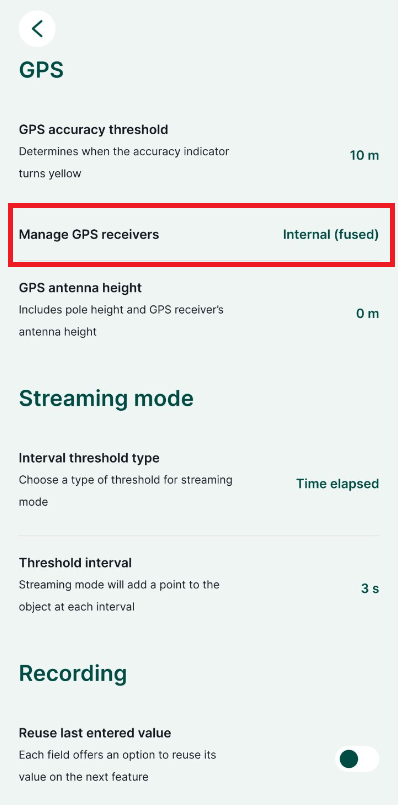
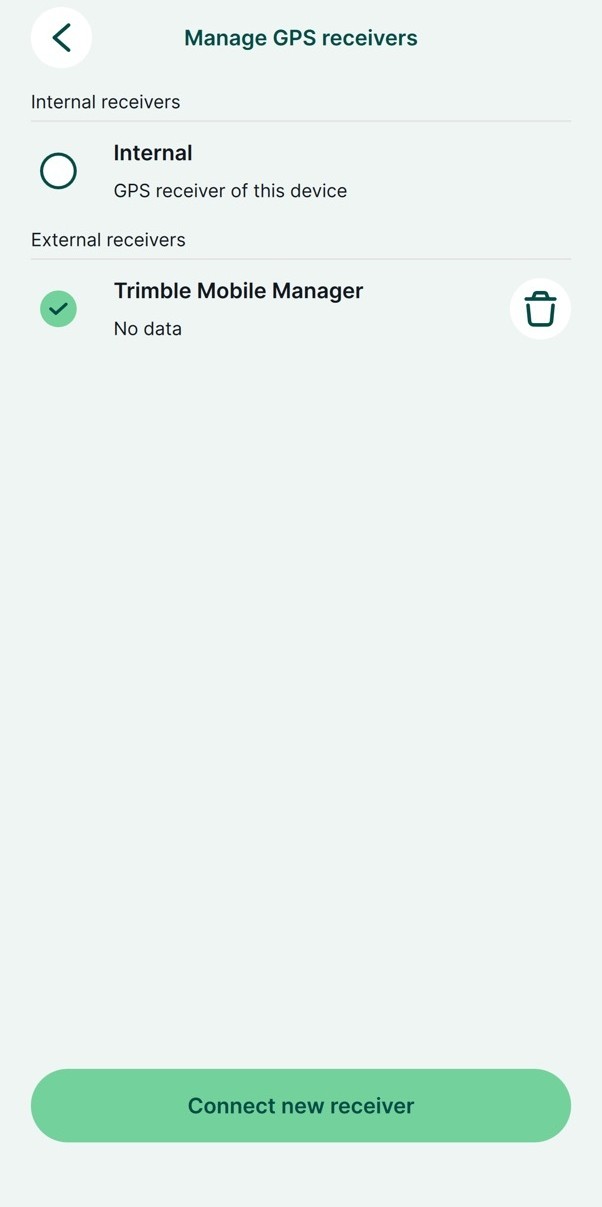
Étape 1: Dans les paramètres du projet, accédez à la section « GPS » et appuyez sur « Gérer les récepteurs GPS ». En bas de l'écran, appuyez sur le bouton « Connecter un nouveau récepteur ».
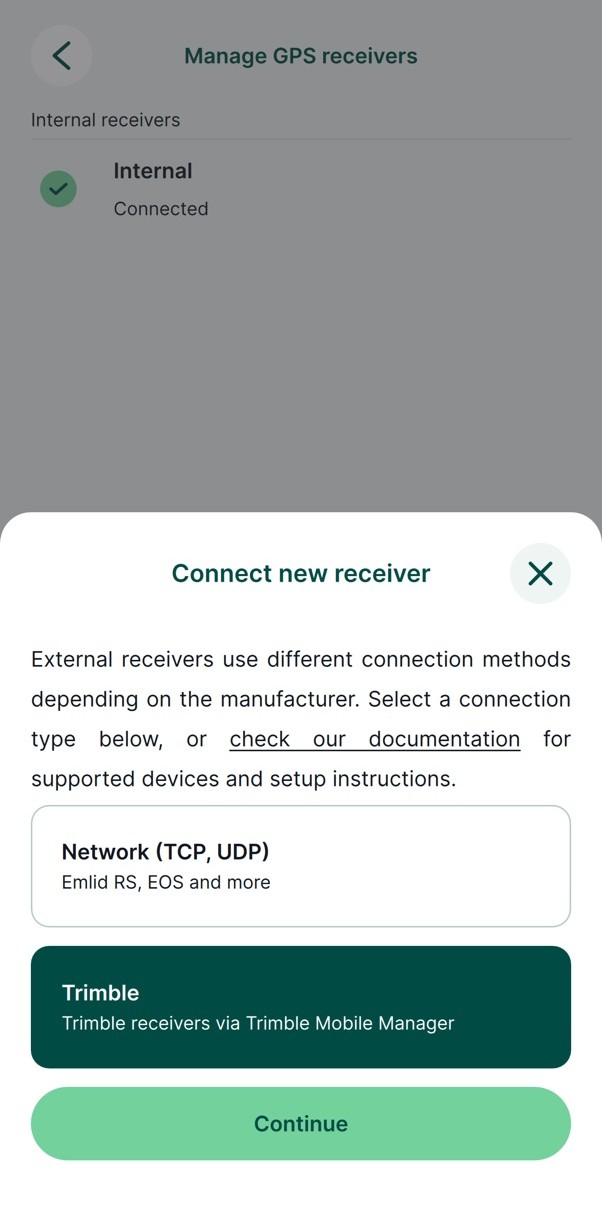
Étape 2: Lorsqu'on vous demande de choisir un fournisseur, appuyez sur l'option « Trimble ».
Étape 3: L'application s'occupe du reste. Elle communique automatiquement avec TMM et établit la connexion. Les données GPS provenant de l'antenne sont alors disponibles sur Mergin Maps.
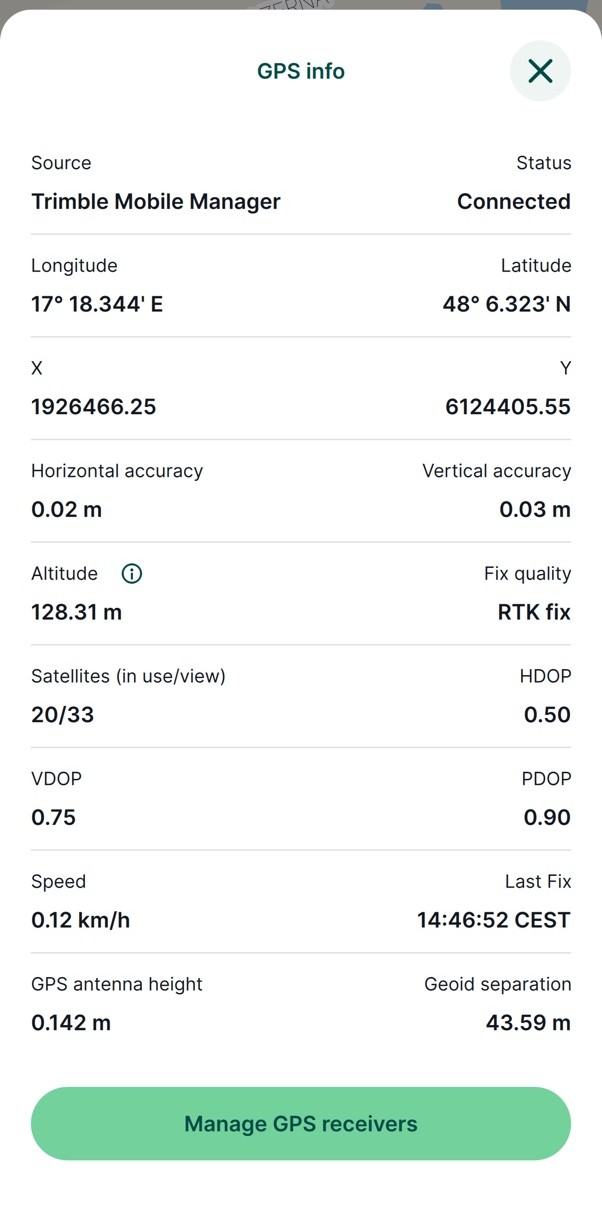
À vérifier : si vous n'avez pas défini la hauteur de l'antenne dans TMM, ouvrez les paramètres du projet sur Mergin Maps et appuyez sur l'entrée « hauteur de l'antenne ». Vous serez directement redirigé vers le champ correspondant dans l'application TMM, et une fois celui-ci renseigné, la hauteur correcte de l'antenne s'affichera sur Mergin Maps.
Prêt à vous lancer ?
Pour commencer à effectuer des levés via une connexion directe à Trimble, vous devez disposer d'un récepteur Trimble, de l'application Trimble Mobile Manager installée et à jour, ainsi que de la version 2026.4.0 de l'application mobile « Mergin Maps ».
Un grand merci à Trimble pour nous avoir fourni le matériel qui nous a permis de développer et de tester cette fonctionnalité !