
L'utilisation Mergin Maps coordonner votre travail sur le terrain vous offre une grande flexibilité dans la manière dont vous pouvez partager des informations sur le terrain. La symbologie basée sur des règles est l'une des fonctionnalités les plus puissantes que vous pouvez utiliser pour donner à votre équipe plus de contexte lorsqu'elle travaille sur le terrain. Cette fonctionnalité vous permet de définir la symbologie des cartes en fonction d'une série de règles définies par l'utilisateur. Une utilisation courante de ce type de symbologie consiste à afficher des informations sur plusieurs aspects d'une entité sur la carte.
Étape 1 - Configuration du calque pour la symbologie basée sur des règles
Si vous souhaitez utiliser une symbologie basée sur des règles, il est préférable de réfléchir à la manière dont vous allez organiser votre table de couches afin de tirer le meilleur parti de cette fonctionnalité. Imaginons que nous travaillons dans le domaine de la gestion foncière et que nous devions attribuer des tâches à une équipe d'entretien des terrains. Nous voulons afficher des symboles pour différents types de tâches et leur priorité. Afin d'utiliser la symbologie basée sur des règles, nous devons nous assurer que les entrées pour ces attributs sont prédéfinies afin de pouvoir définir des règles basées sur les valeurs possibles pour ces champs. La meilleure façon de procéder est d'utiliser des cartes de valeurs ou des relations de valeurs avec des valeurs prédéfinies que les utilisateurs peuvent sélectionner.
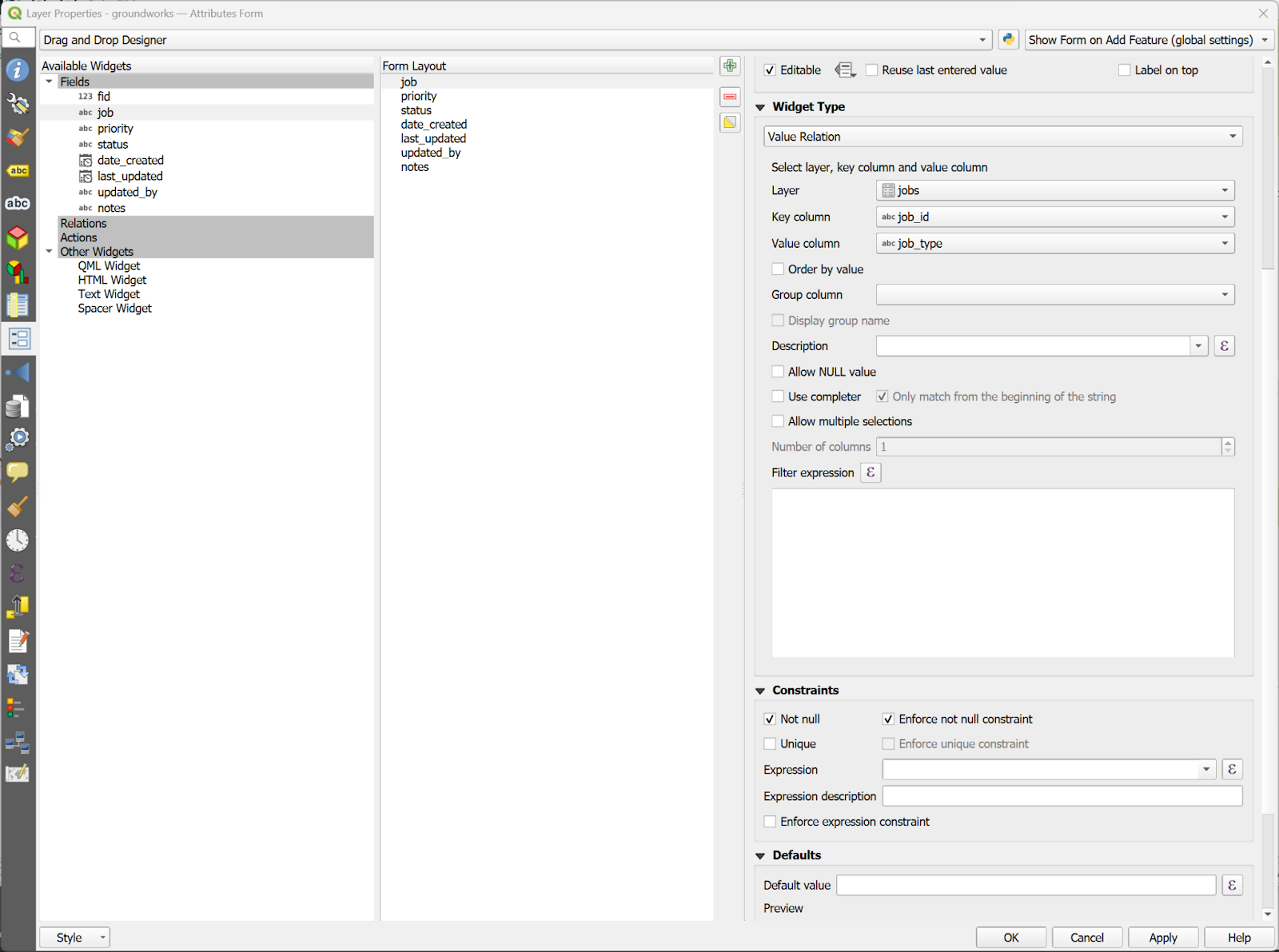
Pour notre exemple de projet, nous aurons trois attributs dans le tableau d'enquête qui seront utilisés pour une symbologie basée sur des règles :
- job - champ de relation de valeur lié à une table non spatiale contenant une liste de tâches
- priorité - un widget de carte de valeurs qui contient une liste des niveaux de priorité pour le travail
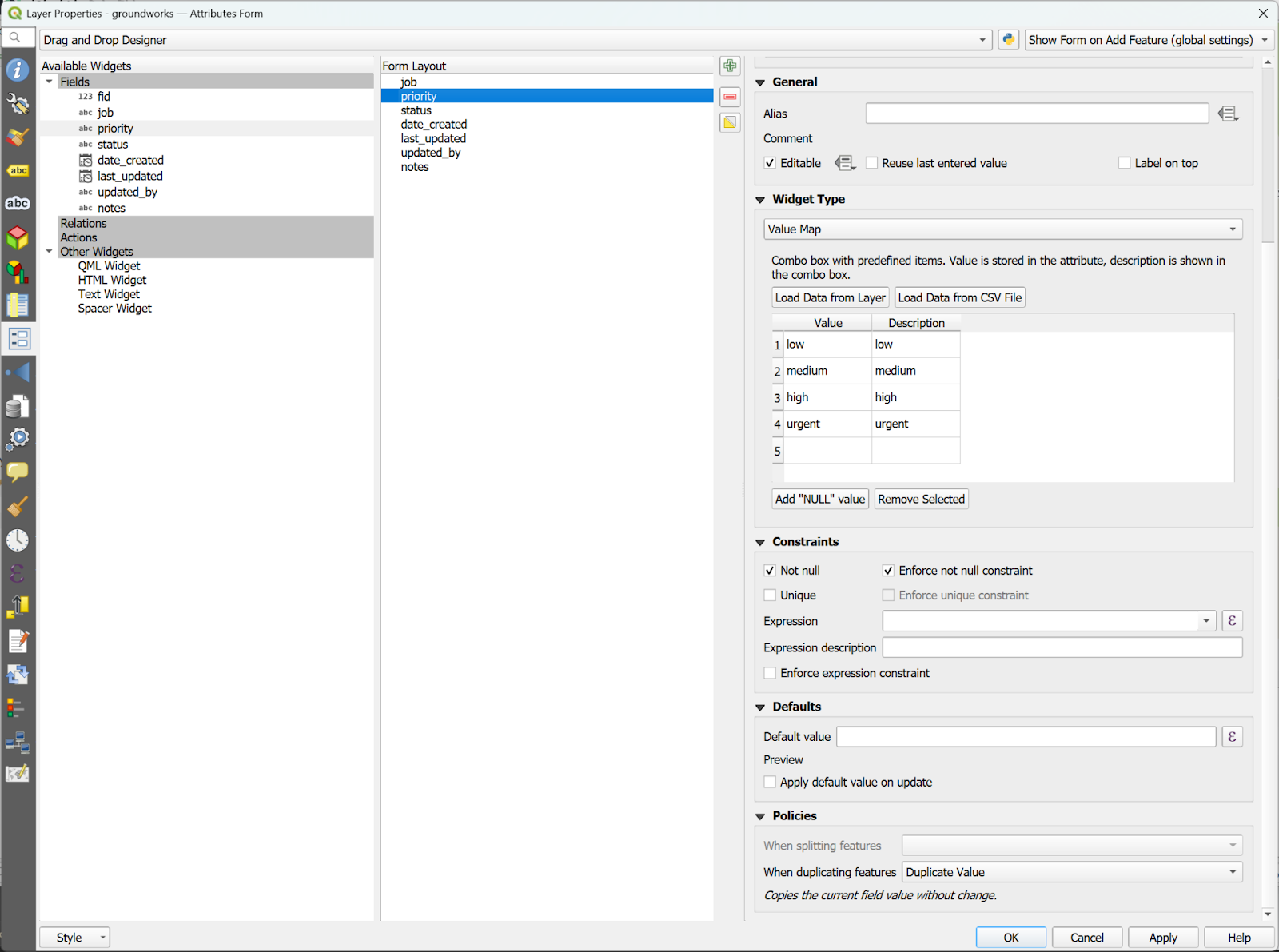
Il est important de s'assurer que ces champs sont définis avec des contraintes « Not Null » (non nul) applicables afin de garantir le bon fonctionnement de notre symbologie.
Étape 2 - Configurer la symbologie basée sur des règles
Ensuite, nous devons configurer la symbologie basée sur des règles. Pour ce faire, vous devez vous rendre dans l'onglet Symbologie des paramètres de couche et sélectionner « Basée sur des règles » comme type de symbologie.

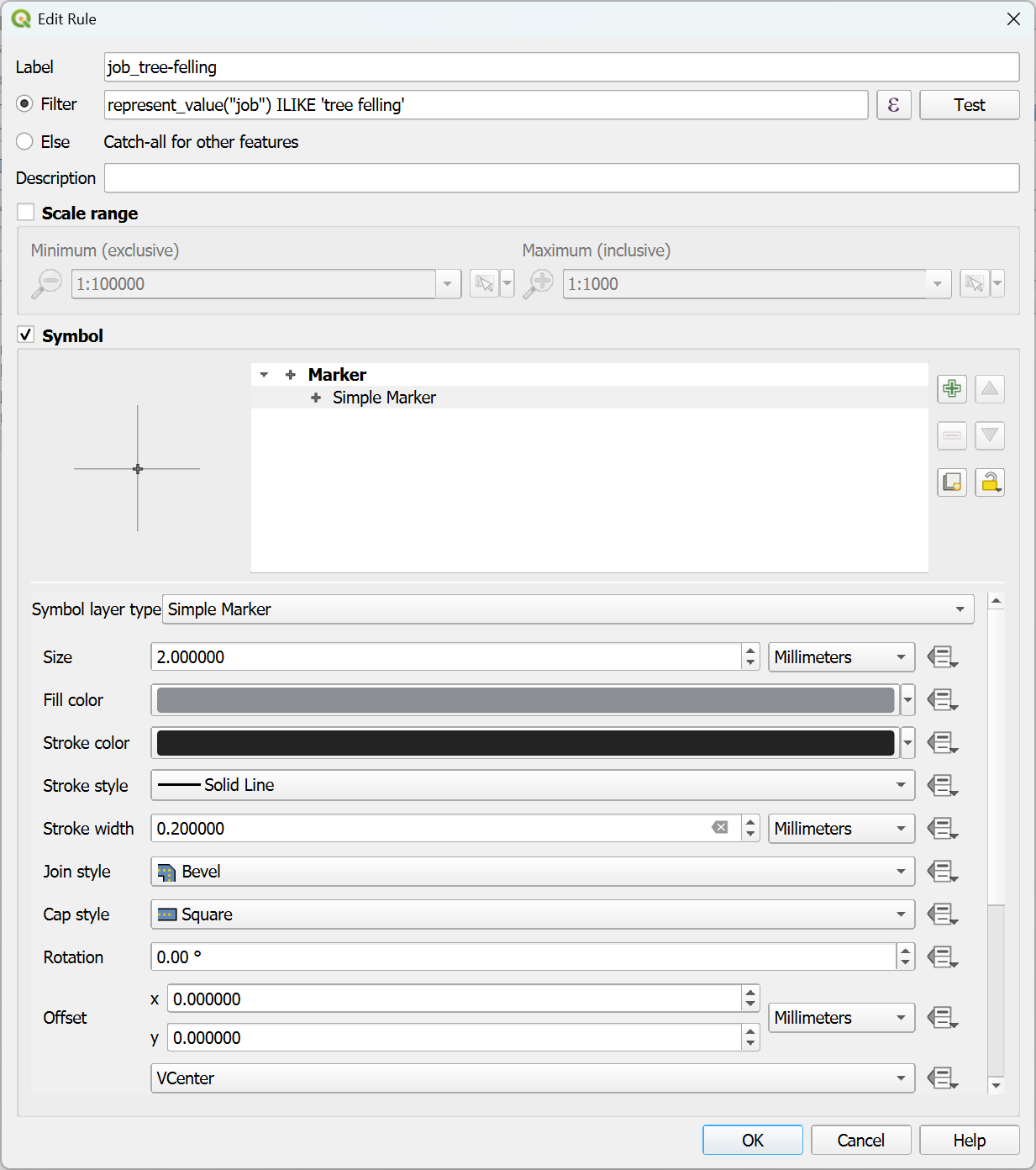
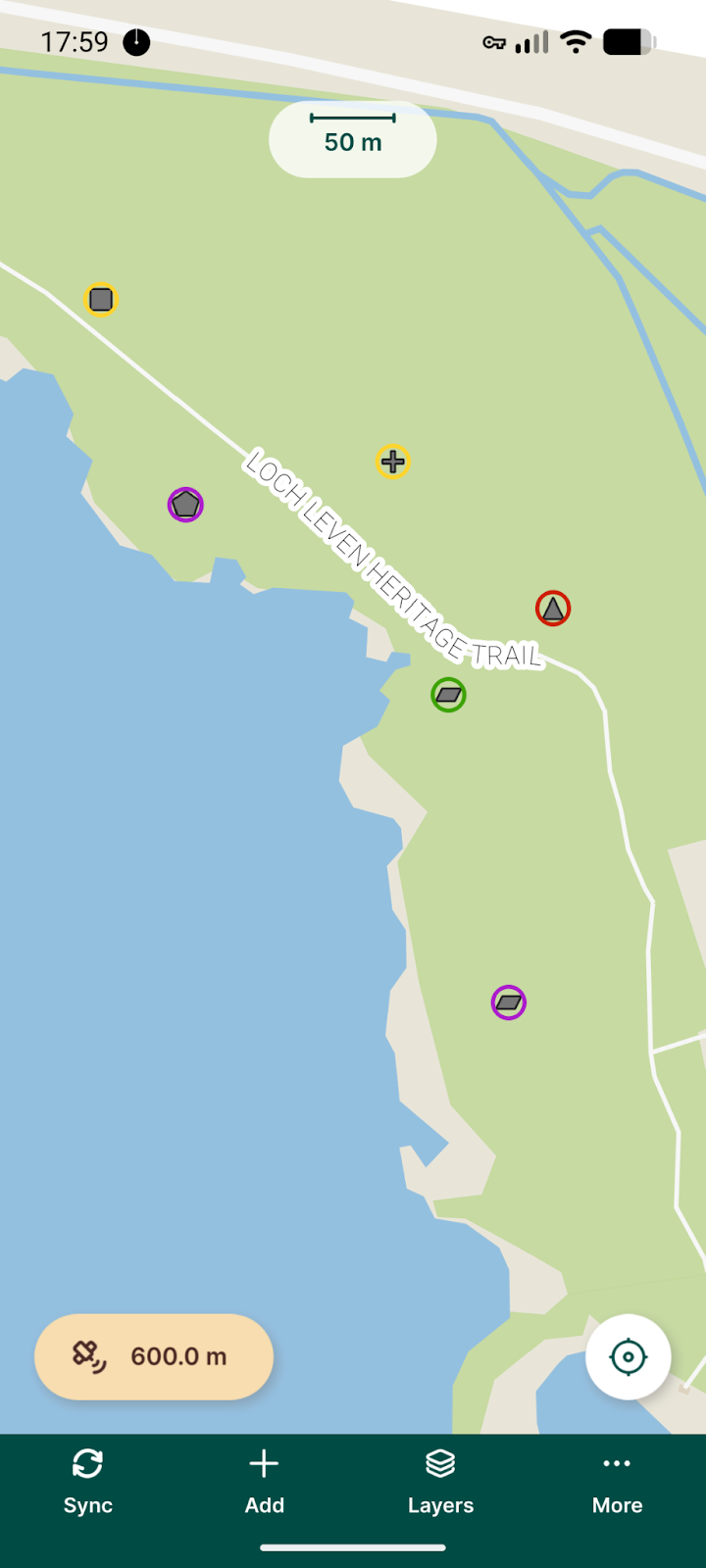
Nous devons maintenant établir certaines règles. Tout d'abord, nous créons des symboles pour représenter les types d'emploi à l'aide d'un filtre d'expression pour chaque type d'emploi. Veillez à utiliser la fonction represent_value() si les clés et les valeurs sont différentes pour votre widget de relation de valeur :
represent_value(“job") ILIKE ‘<NAME_OF_JOB>’
Nous allons ensuite créer un symbole pour chaque type d'emploi. Vous pouvez choisir la méthode la mieux adaptée à votre projet en fonction du nombre de catégories différentes que vous aurez dans le champ cible. Dans notre exemple, nous n'avons que quelques types d'emplois différents, nous allons donc simplement utiliser une forme différente parmi les options proposées dans le marqueur simple. Vous pouvez également importer des symboles SVG dans votre projet et les utiliser ici. Pour plus d'informations à ce sujet, consultez notre précédent conseil d'assistance sur l'utilisation des symboles SVG.
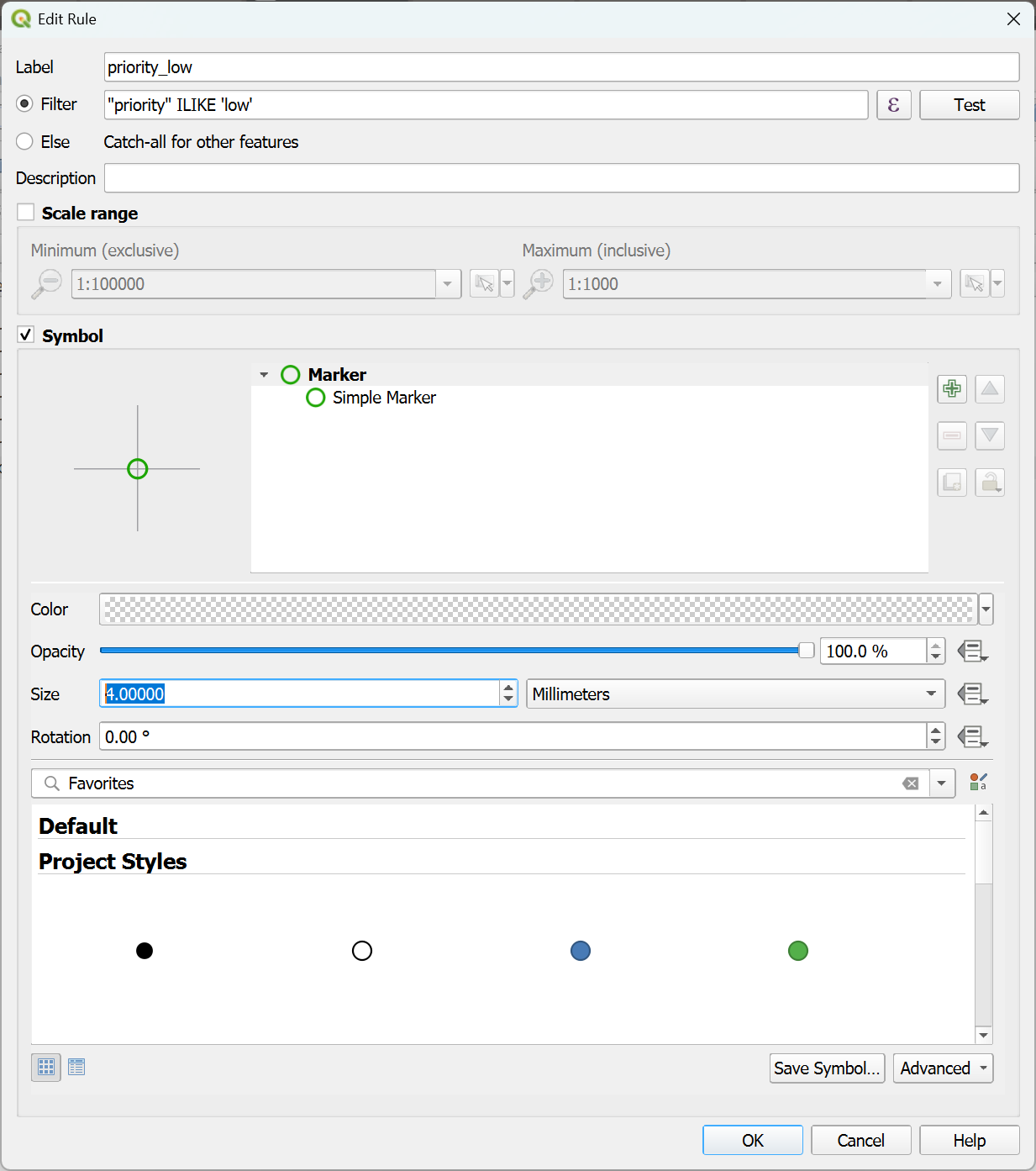
Next we’ll make a symbol for the job priority. We’ll use a simple marker with no fill and a thicker stroke that is coloured to represent the priority level using a filter like:
“priority” ILIKE ‘<PRIORITY>’
Notez que nous n'avons pas utilisé la fonction represent_value() cette fois-ci, car nous avons utilisé un widget de mappage de valeurs pour ce champ et la valeur affichée dans le widget est identique à celle stockée dans le tableau de données.
Étape 3 - Synchroniser ou télécharger le projet
Maintenant que notre symbologie est configurée, nous sommes prêts à la tester sur le terrain. Si votre projet est déjà téléchargé sur Mergin Maps, il vous suffit de le synchroniser. Si vous n'avez pas encore téléchargé le projet, créez-en un nouveau à l'aide du Mergin Maps , puis téléchargez-le avec l'application.
Lorsque nous consultons désormais le projet dans l'application mobile, nous pouvons voir la symbologie que nous avons créée dans QGIS:
Derniers conseils
Il s'agit d'un exemple basique d'utilisation de la symbologie basée sur des règles afin de vous donner une idée des possibilités offertes. Cette fonctionnalité offre de nombreuses possibilités pour permettre une symbologie dynamique dans votre projet. Sachez toutefois que l'utilisation de la symbologie basée sur des règles peut avoir un impact négatif sur les performances dans les très grands projets. Si vous constatez une baisse des performances lorsque vous utilisez cette fonctionnalité, nous vous recommandons d'essayer certaines des mesures suivantes :
- Limitez la visibilité du calque aux niveaux de zoom supérieurs afin que moins d'éléments soient chargés à l'écran à la fois.
- Désactivez toutes les images haute résolution ou les couches d'arrière-plan raster.
- Gardez à l'esprit que la symbologie basée sur des règles et les couches virtuelles peuvent utiliser beaucoup de mémoire, qui est limitée sur les appareils mobiles. N'utilisez donc que ce qui est strictement nécessaire pour votre projet.
Il est possible d'utiliser Mergin Maps (par exemple, l'adresse e-mail de l'utilisateur) pour obtenir des résultats intéressants. Vous pouvez par exemple masquer certaines fonctionnalités pour certains utilisateurs de l'application mobile afin qu'ils ne puissent pas les voir ni interagir avec elles.
Nous espérons que ce tutoriel vous aura été utile. Mergin Maps vous Mergin Maps utiliser de nombreux outils puissants disponibles dans QGIS votre appareil mobile. Si vous souhaitez en savoir plus sur la manière d'utiliser Mergin Maps vos enquêtes sur le terrain, consultez notre documentation.