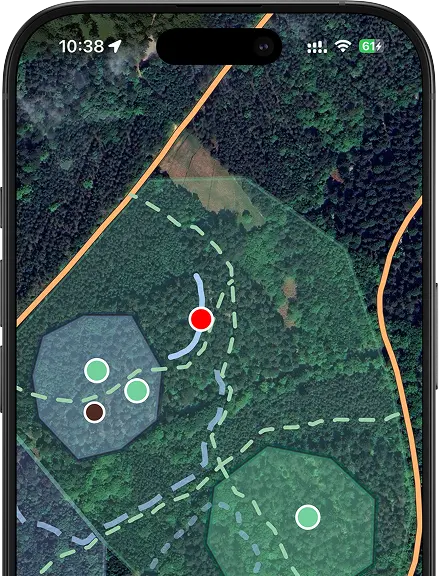
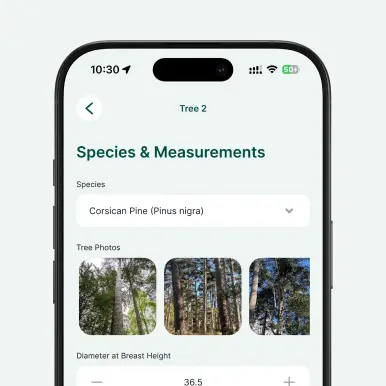
Réaliser des inventaires forestiers, surveiller la santé des zones boisées et cartographier avec précision les espèces d'arbres et leur état. Les relevés numériques des arbres permettent aux équipes de terrain de collecter des données géolocalisées, de prendre des photos et d'enregistrer des caractéristiques détaillées pour chaque arbre, même sans connexion réseau.
Les données sont instantanément mises à la disposition des équipes administratives, ce qui permet une prise de décision plus rapide, une planification rationalisée de la maintenance et une tenue cohérente des registres. Qu'il s'agisse d'évaluer la qualité du bois, de suivre la composition des essences ou de surveiller la santé des arbres dans les différents compartiments, les flux de travail numériques réduisent la paperasserie et améliorent la précision des données tout au long du cycle de gestion forestière.
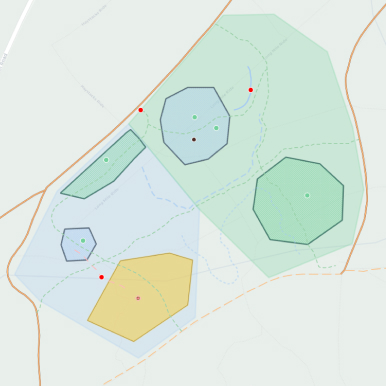
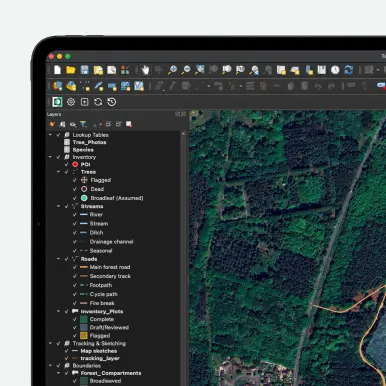


Dans Mergin Maps, les cartes d'arrière-plan sont configurées dans QGIS la synchronisation du projet. Vous pouvez ajouter des couches cartographiques en ligne et hors ligne (tuiles raster ou vectorielles) comme couches d'arrière-plan dans votre QGIS , puis les synchroniser avec Mergin Maps . Les couches en ligne (comme OpenStreetMap ou d'autres services de tuiles XYZ) nécessitent une connexion Internet, mais vous pouvez également générer des tuiles hors ligne (par exemple, MBTiles) pour le travail sur le terrain sans connexion.
Pour ajouter un nouveau champ qui apparaîtra dans votre formulaire dans Mergin Maps: 1. Ouvrez votre projet dans QGIS. 2. Ouvrez le tableau d'attributs de la couche que vous souhaitez modifier et passez en mode édition. 3. Ajoutez un nouveau champ (par exemple, via Ajouter un champ), en choisissant le nom et le type de données appropriés. 4. Enregistrez vos modifications et quittez le mode édition. Ensuite, pour que le champ apparaisse dans le formulaire, ouvrez Propriétés de la couche → Formulaire d'attributs et ajustez la mise en page (y compris les widgets) afin que le nouveau champ soit inclus dans le formulaire.
Oui, c'est possible. Créez votre Mergin Maps , clonez le modèle dans votre espace de travail, puis modifiez-le. Une fois le modèle cloné, vous pouvez ajouter des champs, ajuster les formulaires et appliquer une logique conditionnelle en fonction de vos besoins spécifiques.


